Başlamadan önce
- macOS 14 veya sonrası; Apple silicon veya Intel Mac.
- Mac’inde kurulu ve kullanılabilir bir CLI ile sağlayıcı hesabı. Bu başlangıç rehberi, yerleşik Claude Code veya Codex entegrasyonunu kullanır. İkisini aynı takımda kullanacaksan ikisini de hazırla.
- Seçtiğin sağlayıcıda model kullanımına erişim. Arenor denemesi, sağlayıcı kullanımını kapsamaz.
- Yerel bir proje klasörü. Git isteğe bağlıdır; worktree izolasyonu için Git deposunda en az bir commit gerekir.
Uygulamayı aç
- Arenor DMG dosyasını bu siteden indir.
- Disk imajını açıp Arenor’u Applications klasörüne taşı; uygulamayı oradan çalıştır.
- Üç günlük ücretsiz denemeyi başlat veya mevcut lisans anahtarını gir. Kart bilgisi deneme için gerekmez.
Araçlarını bağla
Gemini CLI ve opencode da deneysel olarak takım üyesine atanabilir; gerçek CLI ile uçtan uca uyumlulukları henüz doğrulanmadı. Kurulum ve girişleri ilgili sağlayıcının belgelerinden yapılır. Cursor CLI, GitHub Copilot CLI ve Aider katalogda görünür, ancak bu sürümde takımda çalıştırılamaz.
- Ayarlar → Hesaplar bölümünü aç. Claude Code veya Codex için kurulum yolunu ve giriş durumunu kontrol et.
- Araç bulunamıyorsa sağlayıcının resmî kurulum belgesini kullan; Arenor CLI paketini otomatik kurmaz.
- Giriş gerekiyorsa ilgili hesap akışını tamamla. Kullanabileceğin modelleri ve kullanım limitlerini sağlayıcı hesabın belirler.
İlk görevi küçük tut
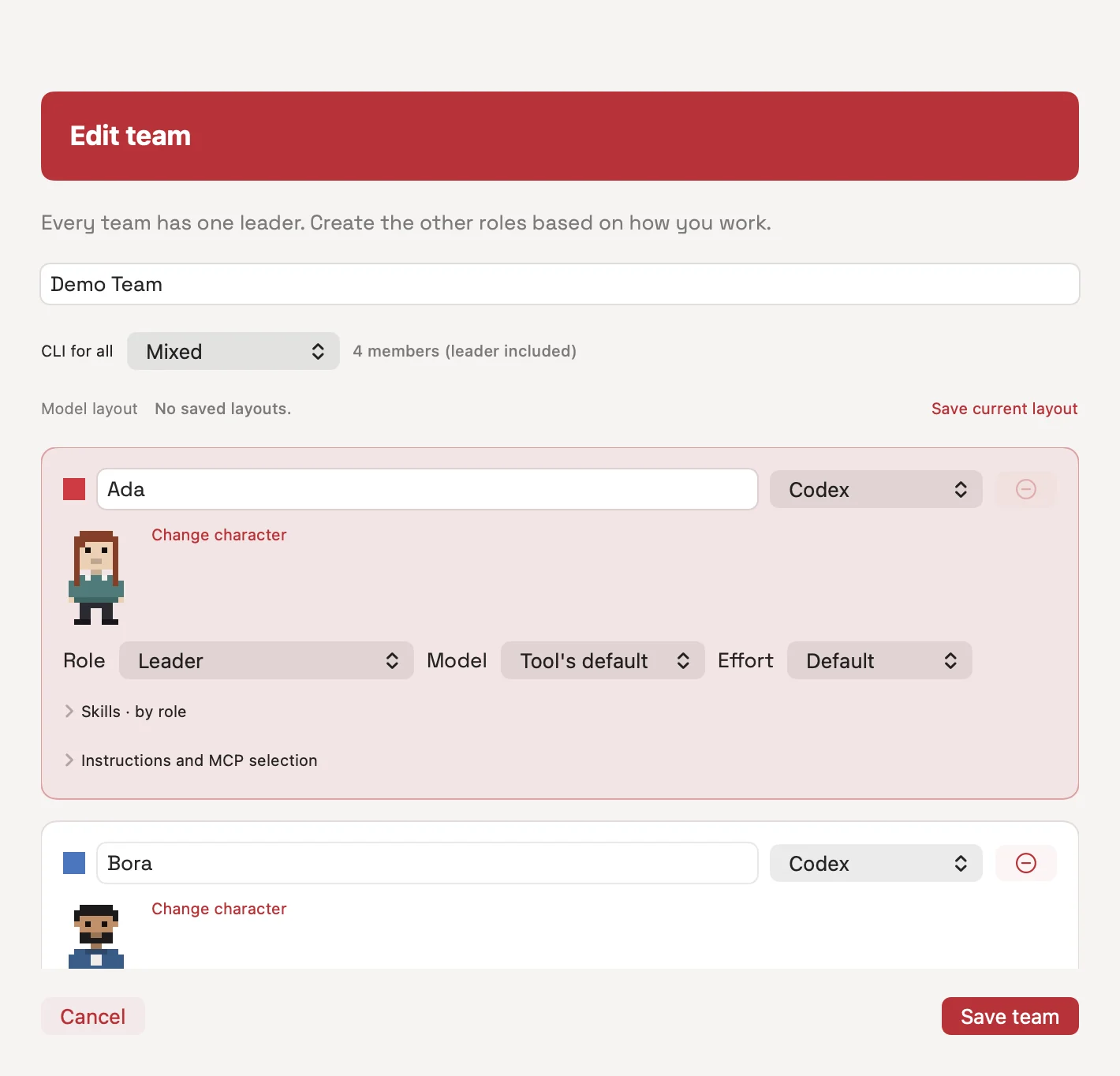
Bir takım ve Lider ekle; üyelerin rollerini, sağlayıcılarını ve modellerini seç. Proje kök klasörünü bağla. İlk görevde tek bir davranış ve onu doğrulayan test iste.
Buton etiketini “Kaydet” yerine “Değişiklikleri kaydet” yap.
Yalnız ilgili arayüz dosyasını değiştir.
Mevcut testi çalıştır; sonucu ve değişen dosyaları bildir.Çalışma biçimini seç, sonucu incele
İzolasyon kapalıysa takım proje klasöründe çalışır. Git worktree seçeneği açıksa bir çalışma için ayrı klasör oluşturulur; bu klasör HEAD’den başlar ve commit edilmemiş ana klasör değişikliklerini içermez. Oluşturma hatasında ana klasörde devam edilebilir; uygulamanın durum mesajını kontrol et.
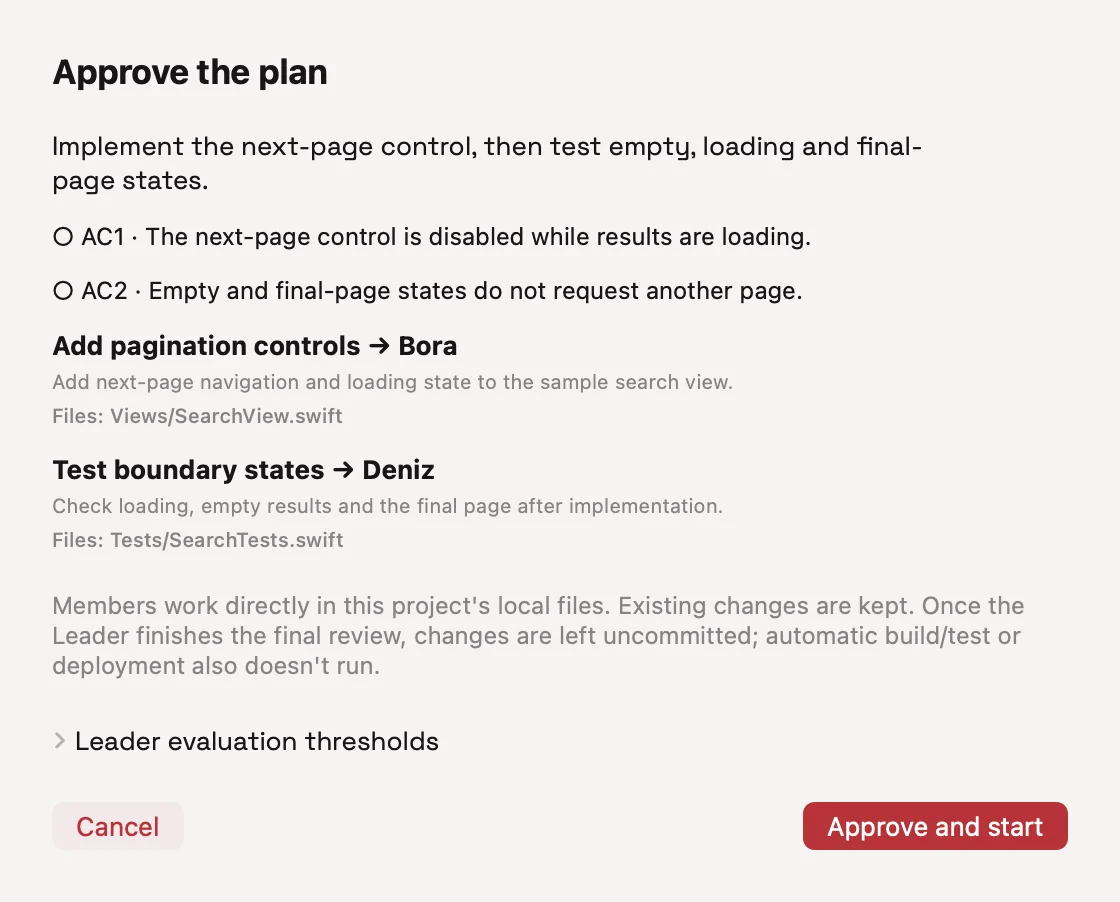
Planın kapsamını, görev bağımlılıklarını ve onay modunu incele. Otomatik onay ayarları planların nasıl başladığını değiştirir. İş bitince dosya farklarına, test çıktısına ve varsa Reviewer bulgularına bak. Uygun Git çalışmalarında commit ve push kararı ayrıca sana aittir.
Sorular
Xcode gerekli mi?
Hazır Arenor uygulamasını çalıştırmak için Xcode projesi açman gerekmez. Kendi projenin derleme araçları ayrıca gerekli olabilir.
iPhone uygulamasını nereden indiririm?
Mobil eşlikçi şu anda yalnız geliştiricinin yerel kullanımında. Halka açık Mac indirmesine dahil değil.
İki ekranda kısa tur
1. Takımına roller ve araçlar ata. 2. Projene küçük bir görev ver. 3. Önerilen planı, dosya kapsamını ve izin modunu gözden geçir. Bu ekranlar örnek verilerle hazırlanmıştır; çalışan bir AI görevinin sonuç kaydı değildir.